
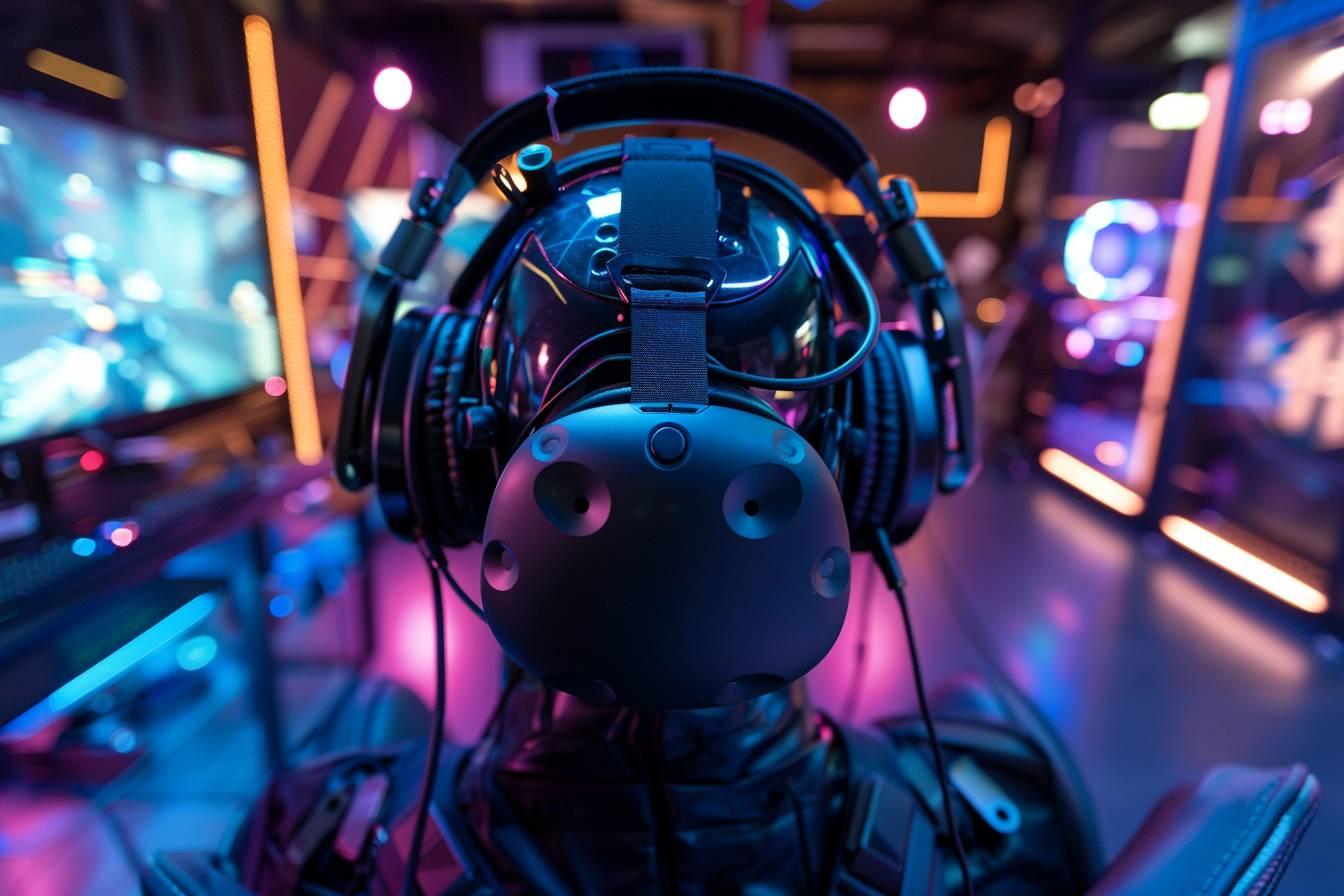
Optimiser la netteté visuelle lors des déplacements rapides représente un enjeu décisif pour les utilisateurs du Valve Index. La clarté d’image impacte l’immersion et influence les performances en réalité virtuelle. Les utilisateurs expérimentent souvent un flou inopportun qui peut entraver le plaisir du jeu et la précision des actions. Ajuster correctement les paramètres de votre casque se révèle être crucial pour réduire cette altérité visuelle. Adapter la distance interpupillaire, le positionnement du casque et la résolution dynamique sont autant de leviers à explorer.
| Faits saillants |
|
Compréhension du flou d’image sur Valve Index
Le flou d’image rencontré sur le Valve Index, notamment lors de mouvements rapides, provient principalement de plusieurs facteurs techniques. La conception optique du casque, bien que de haute qualité, entraîne parfois des limitations dans la netteté en fonction des réglages effectués. Ces variations peuvent affecter l’expérience immersive, en particulier dans des environnements dynamiques.
Ajustement de l’IPD
Le réglage de la distance interpupillaire (IPD) demeure une étape primordiale dans l’optimisation de l’image. Il se révèle judicieux d’aligner soigneusement les lentilles avec la position de vos yeux. Un ajustement inadéquat peut intensifier le flou, particulièrement sur les éléments situés à distance. Si le réglage IPD est à 68, par exemple, mais que votre valeur personnelle diffère, un décalage minime peut améliorer la clarté.
Positionnement du casque
Une mauvaise position du casque sur la tête peut accentuer le flou. Les utilisateurs doivent prêter attention à l’angle et à la profondeur du casque. Un léger ajustement vers la gauche ou la droite, ou un déplacement vers le haut ou le bas, peut avoir un impact significatif sur la perception de la netteté d’image. Desserrez la bande Velcro de la sangle supérieure pour trouver une position optimale, et modifiezla sangle transversale en tournant le bouton dans le sens inverse des aiguilles d’une montre.
Désactivation de la résolution dynamique
La résolution dynamique de Steam VR, bien qu’elle visant à maintenir des performances fluides, peut engendrer une diminution significative de la netteté. Désactiver cette fonctionnalité pourrait être une solution à envisager. Toutefois, cette option peut entraîner des fluctuations dans le nombre d’images par seconde (fps), ce qui mérite d’être pris en compte lors des réglages.
Optimisation des réglages graphiques
Les réglages graphiques dans les jeux VR offrent souvent des options de personnalisation. Élever la qualité d’anti-aliasing (MSAA) à des niveaux plus raisonnables, tel que réduire la valeur à 2x au lieu de 4x, contribue à une amélioration de la netteté générale. Les utilisateurs ressentiront une différence dans le rendu visuel, se traduisant par des paysages plus clairs et moins d’effets de flou.
Vérifications matérielles
Contrôler les connexions matérielles s’avère essentiel. Vérifiez minutieusement tous les branchements de votre casque, en veillant à ce que les connexions USB et DisplayPort soient sur des ports différents si possible. Débrancher et rebrancher ces éléments peut également résoudre certains de ces problèmes de visualisation.
Prise en main des paramètres Steam VR
Les utilisateurs devraient explorer les paramètres de Steam VR pour ajuster davantage l’expérience. L’accès à la section des paramètres permettent d’affiner la qualité d’image et la fréquence d’images. L’ajustement de la fréquence à 120Hz, par exemple, peut fournir un rendu visuel plus fluide, tout en réduisant les distorsions lors de mouvements rapides.
Expérimentation personnelle
Chaque utilisateur vit l’expérience VR de manière distincte. Ce qui fonctionne pour l’un pourrait ne pas convenir à un autre. Il est conseillé d’expérimenter différents réglages et de prendre note des effets afin de trouver la combinaison optimale qui réduit le flou. La patience et le réglage minutieux seront des alliés précieux dans cette quête d’un rendu plus net.
FAQ utilisateur : Comment réduire le flou d’image sur Valve Index lors des mouvements rapides
Pourquoi l’image du Valve Index apparaît-elle floue lors de mouvements rapides ?
Le flou d’image lors de mouvements rapides résulte généralement d’une faible fréquence d’images ou d’un problème de latence. Cela peut également être aggravé par un réglage incorrect de la distance interpupillaire (IPD) ou à cause de la résolution dynamique de Steam VR.
Comment ajuster les réglages IPD pour améliorer la netteté de l’image ?
Pour optimiser la vision, ajustez votre IPD manuellement en utilisant le réglage prévu sur le casque. Assurez-vous que ce paramètre corresponde à votre distance interpupillaire mesurée par un professionnel.
Est-il possible de désactiver la résolution dynamique pour éviter le flou ?
Oui, désactiver la résolution dynamique dans les paramètres de Steam VR peut aider à obtenir une image plus nette. Cependant, cela pourrait affecter les fréquences d’images, donc cela nécessite un équilibre entre qualité visuelle et performance.
Quelles sont les options de réglage de la bande Velcro sur le casque ?
Desserrez la bande Velcro de la sangle supérieure et ajustez la sangle transversale pour bien positionner le casque sur votre tête. Un bon ajustement peut contribuer à une expérience de visualisation plus claire.
Quels paramètres graphiques dois-je modifier pour réduire le flou d’image ?
Réduisez les réglages tels que l’antialiasing (MSAA) et augmentez les paramètres de rendu pour améliorer la clarté. Des réglages plus bas, comme MSAA à 2x, peuvent également aider à obtenir une image plus nette sans sacrifier la performance.
Suis-je le seul à éprouver des problèmes de flou avec le Valve Index ?
Non, beaucoup d’utilisateurs ont signalé des problèmes de flou, en particulier lors des mouvements rapides. Cela peut dépendre de divers facteurs, y compris les réglages personnels et la configuration du système.
Comment améliorer ma configuration pour maximiser la qualité d’image ?
Assurez-vous que tous vos câbles sont correctement branchés et utilisez des ports USB et DisplayPort différents si possible. Un bon matériel, avec des pilotes à jour, est également essentiel pour une expérience optimale.


